¿Que estas buscando?
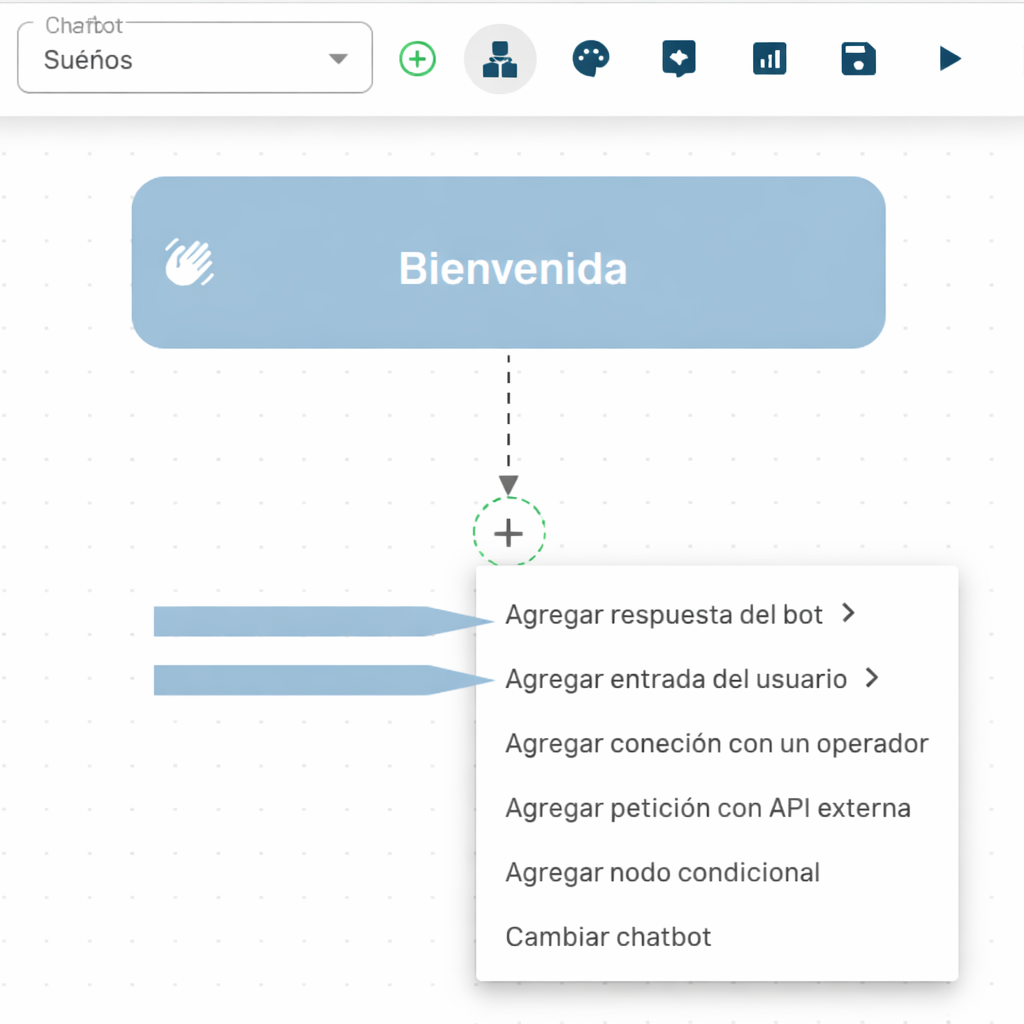
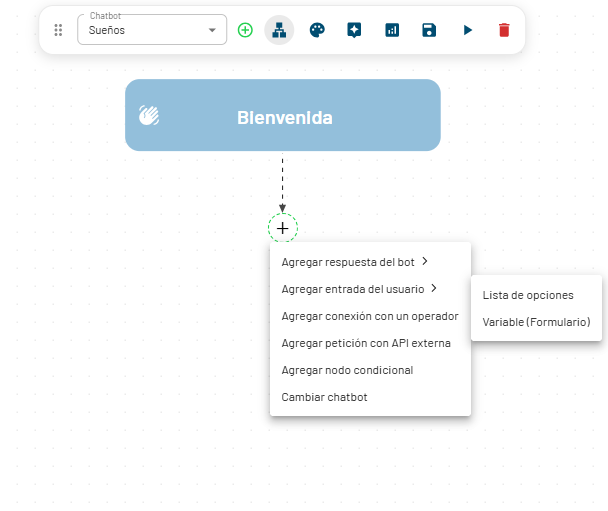
Ánima Bot organiza cada flujo conversacional a partir de dos clases principales de nodos, que representan cómo se produce el intercambio entre el usuario y el chatbot. A partir de estas dos bases se construyen todos los recorridos posibles dentro de un árbol.
- Nodos de respuesta del bot → El bot envía información.
- Nodos de entrada del usuario → El usuario debe responder algo para continuar.
Estos dos tipos conforman la base del diálogo: el bot habla – el usuario responde.
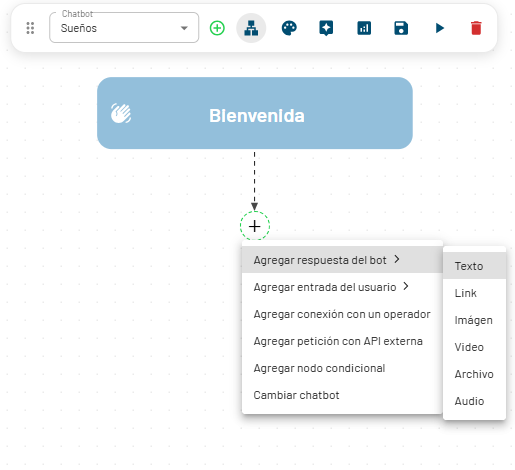
1️⃣ Nodos de respuesta del bot
Son los nodos donde Ánima le envía algo al usuario.
Se usan para mostrar información, dar instrucciones o continuar el flujo.
Incluyen:
- Texto – Mensaje escrito con formato (negrita, cursiva, emojis, enlaces).
- Link – Enlace directo a una URL externa.
- Imagen – Carga de fotos o piezas visuales.
- Video – Envío de videos alojados o incrustados.
- Archivo – Documentos descargables.
- Audio – Clips o mensajes de voz.
2️⃣ Nodos de entrada del usuario
Son los nodos donde el usuario debe responder para avanzar.
Incluyen botones, formularios, opciones y cualquier acción donde el usuario interactúa.
Estos dos grupos organizan cómo fluye la conversación:
el bot responde → el usuario completa → el bot continúa.
Ejemplos:
- Lista de opciones / botones
- Variable (formularios como nombre, email, DNI, etc.)
- Agregar nodo condicional.
Nodo de texto
El Nodo de Texto permite que Ánima Bot envíe un mensaje escrito al usuario.
Es uno de los nodos principales dentro de los nodos de respuesta del bot.
Se utiliza para:
- Explicar un paso o instrucción.
- Dar información al usuario.
- Continuar el flujo del árbol.
- Acompañar otros nodos como menús o formularios.
Qué puede incluir un nodo de texto
- Texto normal o extenso.
- Formato: negrita, cursiva, <u>subrayado</u>, emojis.
Estructura del nodo de texto
Un nodo de texto se compone de dos partes:
1. Título del nodo
Es el nombre que identifica el nodo dentro del árbol. No lo ve el usuario.
Ejemplos:
- “Inicio bienvenida”
- “Instrucciones paso 1”
- “Información del servicio”
2. Contenido del mensaje
Es el texto que el usuario recibirá en la conversación.
Se escribe en el campo principal del nodo.
Ejemplo
“¡Hola! Soy Ánima, tu asistente virtual 🤖
¿En qué puedo ayudarte hoy?”
Nodo de Link
El nodo Link permite que Ánima Bot envíe al usuario un enlace directo hacia una página externa.
Es un nodo de respuesta del bot y se utiliza cuando es necesario dirigir al usuario a un sitio web, formulario, documento o cualquier recurso online.
¿Para qué se usa?
El nodo Link se emplea para:
- Redirigir a un sitio web oficial.
- Mostrar documentos o instructivos fuera del chatbot.
- Abrir formularios externos.
- Conectar el flujo del bot con otras plataformas o sistemas.
Qué podés configurar dentro del nodo
- Título del enlace: el texto visible que el usuario verá como link clickeable.
- URL: la dirección web a la que será dirigido el usuario.
Ejemplo
Podés consultar el estado de tu trámite en el siguiente enlace:
https://www.ejemplo.com/tramites
Nodo de Imagen
El nodo de Imagen permite que Ánima Bot envíe una fotografía o pieza visual al usuario.
Forma parte de los nodos de respuesta del bot y se utiliza para acompañar información, ilustrar un paso o complementar un mensaje.
Incluye dos partes:
Título del nodo
Aquí se escribe un nombre interno que sirve solo para identificar el nodo dentro del árbol.
No se muestra al usuario.
Ejemplos:
- “Imagen bienvenida”
- “Foto paso 2”
- “Ilustración del servicio”
Contenido del nodo
En esta sección se carga la imagen que se enviará al usuario.
El archivo puede ser JPG, PNG o formatos comunes de imagen.
El usuario verá únicamente la imagen, sin texto adicional, a menos que se combine con un nodo de Texto previo.
Usos frecuentes:
- Mostrar una imagen descriptiva o instructiva.
- Acompañar una explicación del bot.
- Presentar productos, mapas, gráficos o ilustraciones.
- Hacer más visual un flujo que sería largo solo con texto.
Nodo de Video
El nodo de Video permite insertar contenido audiovisual dentro del flujo conversacional.
Es un nodo de respuesta del bot, por lo que Ánima envía el video al usuario, sin requerir una acción previa.
Puede utilizarse para mostrar tutoriales, material informativo, demostraciones de productos o cualquier contenido alojado en plataformas externas.
¿Qué fuentes de video admite?
- YouTube (URL pública o no listada).
- Vimeo (URL pública).
Solo es necesario pegar el enlace directo del video: Ánima se encarga de mostrarlo correctamente al usuario.
¿Qué configura este nodo?
- Título del nodo → utilizado para organizar el árbol y reconocerlo fácilmente.
- URL del video → enlace obligatorio que debe provenir de YouTube o Vimeo.
- Redirección (opcional) → permite continuar el flujo automáticamente una vez que el video se muestra.
Ejemplo de uso
Un bot puede usar un nodo de video para:
- Explicar un proceso paso a paso mediante un tutorial filmado.
- Mostrar un video institucional o de presentación.
- Exhibir un producto o servicio antes de ofrecer un menú de opciones.
- Capacitar al usuario dentro de un flujo educativo.
Nodo Archivo
El nodo Archivo permite que Ánima Bot envíe documentos descargables al usuario.
Es un nodo de respuesta del bot y se utiliza cuando necesitás entregar material adicional dentro del flujo conversacional.
¿Para qué se usa?
- Compartir documentos informativos.
- Entregar instructivos, formularios, comprobantes o reportes.
- Proveer archivos PDF, Excel, Word u otros recursos del sistema.
- Acompañar un nodo de texto, menú o acción que requiera documentación.
¿Qué podés incluir?
- Archivos en formatos comunes (PDF, XLSX, DOCX, ZIP, etc.).
- Material descargable alojado localmente.
- Archivos complementarios al paso actual del árbol.
¿Cómo se configura?
El nodo cuenta con dos campos:
- Título
Es el nombre que verá el usuario en la conversación.
Debe describir claramente el contenido del archivo. - Carga del archivo
Permite subir directamente el documento que será enviado al usuario.
Lista de opciones
Este nodo permite mostrar un menú de opciones para que el usuario elija una respuesta y continúe el flujo del árbol.
¿Qué contiene este nodo?
Título del nodo
Como en todos los nodos, primero se ingresa un título, que sirve solo para identificarlo dentro del editor.
El usuario no lo ve.
Mensaje introductorio
Debajo del título, hay un campo de texto donde podés escribir un mensaje que se mostrará antes del menú.
Puede incluir formato (negrita, cursiva, subrayado, emojis).
Se usa para:
- Dar contexto.
- Explicar qué debe elegir el usuario.
- Presentar las opciones del menú.
Opciones del menú
En la sección “Opciones del menú”, podés agregar todas las opciones que el usuario podrá seleccionar.
Cada opción funciona como un botón interactivo.
Para cada opción podés configurar:
- El texto que verá el usuario.
- El nodo al que redirige cuando el usuario la selecciona.
Las opciones pueden:
- Reordenarse arrastrando.
- Editarse individualmente.
- Eliminarse cuando sea necesario.
Funcionamiento
Cuando el usuario llega a este nodo:
- Lee el mensaje introductorio.
- Ve la lista de opciones.
- Selecciona una opción.
- Ánima continúa el flujo según la redirección configurada.
Nodo de Variable
El Nodo de Variable permite solicitar un dato al usuario y guardarlo automáticamente dentro de una variable del chatbot.
Es uno de los nodos de entrada del usuario, porque requiere que la persona responda para continuar el flujo.
Este nodo se utiliza para obtener información estructurada, como nombre, email, teléfono, DNI, opciones personalizadas o cualquier dato relevante para el flujo conversacional.
En la parte superior se carga un título interno.
Este título es solo para organización interna del árbol y no es visible para el usuario.
Título del nodo
Etiqueta (lo que verá el usuario)
La etiqueta es el texto que se mostrará directamente al usuario para pedirle la información.
Ejemplos:
- “¿Cuál es tu nombre?”
- “Ingresá tu email para continuar.”
- “¿Cuál es tu número de teléfono?”
Es obligatorio completar este campo.
Selección de la variable
Debajo de la etiqueta se selecciona la variable donde se guardará la información ingresada.
Hay dos opciones:
1. Usar una variable existente
El menú desplegable mostrará todas las variables del bot, por ejemplo:
- Nombre
- Teléfono
- Dirección
- Fecha de nacimiento
- Edad
- Calificación
- Empresa
- Motivos
Las variables de sistema (nombre, email, teléfono) ya están preconfiguradas.
2. Crear una nueva variable
Si necesitás almacenar un dato personalizado, podés seleccionar:
“Crear una nueva variable”
Luego se elige:
- Nombre interno (sin espacios)
- Tipo de dato (texto, número, email, fecha, etc.)
Funcionamiento
Cuando el usuario escribe la respuesta, Ánima Bot la guarda automáticamente en la variable seleccionada.
Esa variable puede usarse luego para:
- Mostrar datos en mensajes posteriores.
- Completar formularios externos.
- Filtrar o redirigir el flujo según reglas.
- Enviar información por API.
- Personalizar la experiencia del usuario.
Ejemplo simple
Etiqueta:
“¿Cuál es tu nombre?”Variable seleccionada:
Nombre (name)Cuando el usuario responda:
“Juan”Ánima guardará internamente:
name = "Juan"
Conexión con un operador
El nodo de Conexión con un operador permite derivar la conversación desde Ánima Bot hacia un agente humano.
Se utiliza cuando el flujo necesita asistencia personalizada, soporte o intervención directa de un operador.
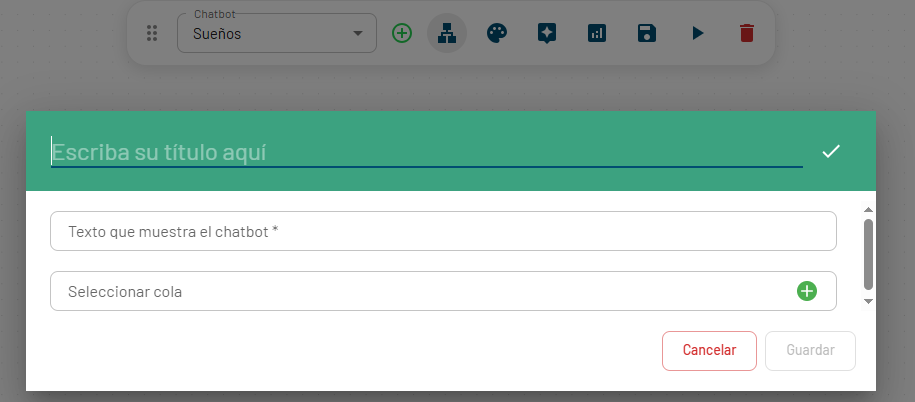
Este nodo está compuesto por dos elementos principales:
1. Texto que muestra el chatbot
Es el mensaje que verá el usuario antes de ser derivado.
Se utiliza para indicar que será conectado con un agente o para pedirle que espere unos momentos.
Ejemplos de uso:
- “En un momento te derivamos con un operador.”
- “Aguarda, te conectamos con un agente de nuestro equipo.”
2. Seleccionar cola
Corresponde a la cola o grupo de agentes que recibirá la conversación.
Desde este campo se elige a qué equipo se enviará el usuario (ej.: Soporte, Ventas, Atención general).
Si es necesario, se puede crear una nueva cola utilizando el botón correspondiente.
Agregar petición con API externa
El nodo de “Petición API” permite que Ánima Bot se conecte con sistemas externos enviando solicitudes HTTP.
Es útil para integrar servicios propios, CRMs, ERPs, sistemas de tickets, bases de datos u otros microservicios.
Este nodo recibe datos del usuario (opcionales), los envía a un endpoint externo y procesa la respuesta para continuar el flujo.
1. Datos generales
Aquí se configuran los parámetros básicos de la solicitud.
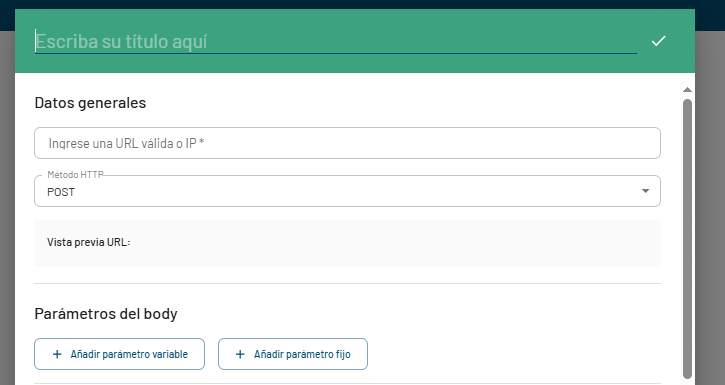
Título del nodo
Como todos los nodos, requiere un título para identificarlo dentro del árbol.
URL de la API
Campo donde se ingresa la URL o IP válida del servicio al que Ánima enviará la solicitud.
Ejemplo:https://api.midominio.com/crear-ticket
Método HTTP
Se debe seleccionar el método adecuado según la API:
- GET
- POST
- PUT
- DELETE
Vista previa de la URL
Ánima genera una vista previa automática combinando la URL con los parámetros configurados.
2. Parámetros del body (solo para POST/PUT)
Dependiendo del endpoint, se pueden enviar dos tipos de datos:
Parámetro variable
Permite pasar valores capturados en el chatbot (nombre, email, DNI, opciones elegidas, etc.).
Ejemplo:"email": {{user.email}}
Parámetro fijo
Se usa para enviar valores constantes definidos manualmente.
Ejemplo:"origen": "chatbot_anima"
Ánima construirá el body automáticamente en formato JSON.
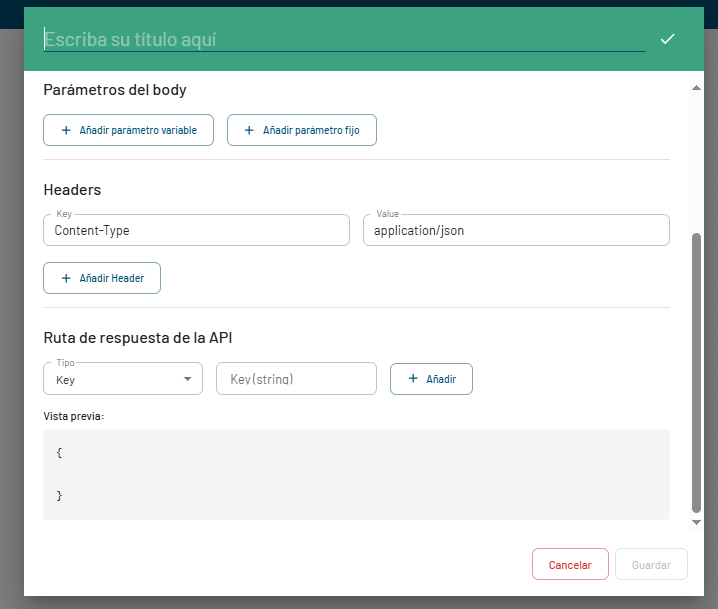
3. Headers de la petición
Luego de completar URL y body, se agregan los headers.
El más común es:
- Content-Type → application/json
Si la API requiere autenticación, también se pueden agregar headers como:
- Authorization
- Api-Key
- Token
- Custom-Header
Cada header se agrega con el botón Añadir Header.
4. Ruta de respuesta de la API
Permite extraer valores específicos de la respuesta JSON devuelta por la API.
Configuración:
- Tipo: Key
- Ruta: Se ingresa la clave cuyo valor se desea obtener.
Ejemplo:id_ticket,status,nombre,resultado.data.id
Con el botón Añadir, se pueden extraer múltiples campos para usarlos en nodos posteriores (variables automáticas).
Vista previa
Muestra el JSON de ejemplo para que el usuario entienda qué campos está obteniendo.
5. ¿Cómo continúa el flujo?
Una vez que Ánima recibe la respuesta:
- Podés derivar al usuario según el resultado.
- Podés almacenar valores en variables.
- Podés usar la información en mensajes posteriores.
- Podés seguir el flujo sin mostrar nada al usuario.
Ejemplo de uso típico
Caso: Crear un ticket en un CRM.
La API recibe nombre, email y motivo.
La respuesta devuelve un ID que se utilizará más adelante.
- Usuario completa un formulario.
- Nodo API envía los datos al endpoint.
- La API responde con
{ "ticket_id": 874 }. - Ánima guarda el valor en una variable.
- El siguiente nodo informa al usuario el número de ticket.
Agregar nodo condicional
El Nodo Condicional permite definir reglas dentro del árbol conversacional para decidir automáticamente qué camino seguirá la conversación.
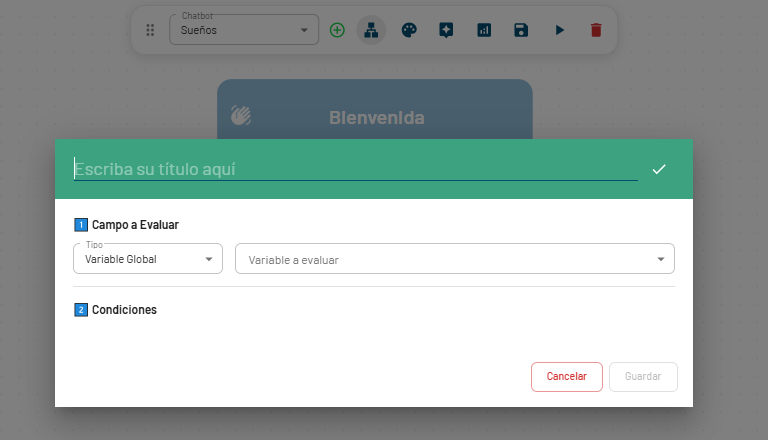
Se utiliza cuando el avance del flujo depende de información disponible en el chatbot, como variables ingresadas por el usuario, opciones seleccionadas en menús o resultados devueltos por una petición a una API externa.
Este nodo evalúa una o varias condiciones configuradas previamente y redirige el flujo según el resultado de esa evaluación. Las condiciones se procesan en orden y el flujo continúa por el primer camino que coincida, asegurando siempre una salida válida dentro del árbol.
El Nodo Condicional no muestra contenido al usuario y puede conectarse con cualquier otro tipo de nodo, permitiendo construir flujos más flexibles, dinámicos y adaptados al contexto de cada conversación.
Nodo Cambiar ChatBot
El nodo Cambiar ChatBot permite derivar al usuario hacia otro bot dentro de tu cuenta de Ánima.
Se utiliza cuando necesitás dividir flujos complejos, enviar al usuario a otro árbol especializado o redirigir conversaciones entre múltiples asistentes.
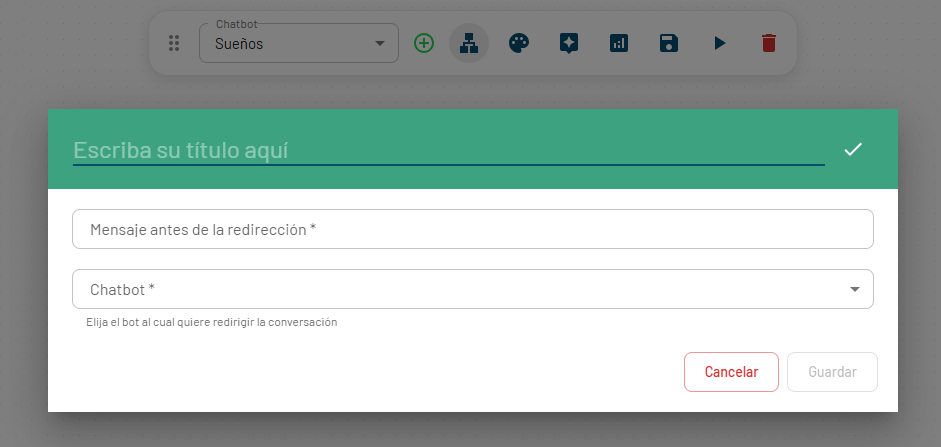
Incluye tres partes:
Título del nodo
Aquí se escribe un nombre interno que sirve solo para identificar el nodo dentro del árbol.
No se muestra al usuario.
Ejemplos:
- Derivar a Bot Comercial
- Enviar a Bot Soporte
- Redirección a Bot Sucursales
Configuración del nodo
El nodo Cambiar ChatBot muestra dos campos principales:
Mensaje antes de la redirección
Es el texto que verá el usuario antes de ser enviado al otro chatbot.
Puede ser una frase breve que anticipe la acción.
Ejemplos:
- “Te voy a derivar con nuestro asistente especializado.”
- “Un momento, te conecto con el bot de soporte técnico.”
Chatbot destino
En este campo seleccionás a qué bot será redirigida la conversación.
Debe ser un bot existente dentro de tu cuenta Ánima.
Para qué se usa
El nodo Cambiar ChatBot es útil para:
- Derivar al usuario a un bot especializado (ventas, soporte, turnos, cobranzas).
- Organizar flujos complejos separando funciones entre múltiples asistentes.
- Utilizar bots diferentes según etapa de atención o tipo de consulta.
- Crear un ecosistema de asistentes que colaboran entre sí.
Cómo funciona en la práctica
- El usuario llega al nodo.
- El bot muestra el mensaje definido en “Mensaje antes de la redirección”.
- La conversación continúa automáticamente en el chatbot seleccionado.
- El usuario sigue en el flujo del bot destino sin interrupciones.