¿Que estas buscando?
El Dashboard es la vista principal del módulo de estadísticas de Ánima Bot. Desde aquí podés obtener una mirada rápida y completa sobre el comportamiento de tus conversaciones: volumen total, actividad por bot y canal, horarios de mayor uso, distribución por dispositivos y mucho más.
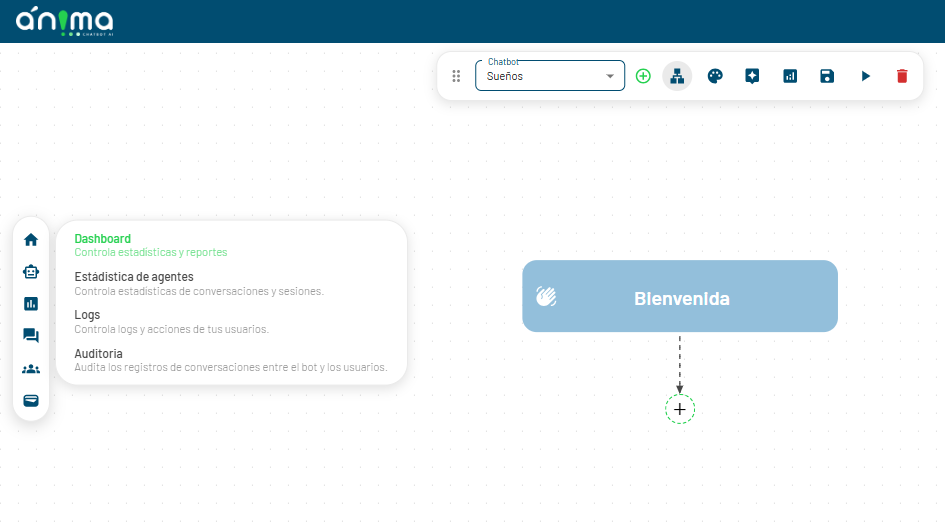
1️⃣ Vista general del Dashboard
Al ingresar al Dashboard desde el menú izquierdo, vas a encontrar:
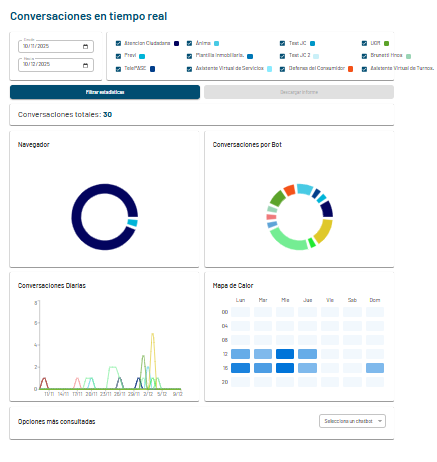
- Selector de fechas (desde / hasta).
- Lista de bots para incluir o excluir de la visualización.
- Lista de canales (Webchat, WhatsApp, Facebook, Instagram, etc.).
- Botones para filtrar estadísticas y descargar informe.
Justo debajo aparece el número total de conversaciones registradas en el período seleccionado.
A partir de esa vista, el Dashboard despliega diferentes gráficos que permiten entender cómo se distribuye el tráfico conversacional.
2️⃣ Filtros disponibles
Los filtros permiten ajustar con precisión qué datos querés analizar:
- Rango de fechas
Elegí desde qué día hasta qué día querés ver la actividad.
- Bots
Podés incluir o excluir a voluntad cada bot activo en tu cuenta.
Esto es útil si administrás múltiples chatbots y querés analizar su desempeño por separado.
- Canales
Permite filtrar tráfico por:
- Webchat
- Y cualquier otro canal habilitado para tu bot
Botón “Filtrar estadísticas”
Recarga el Dashboard aplicando los filtros seleccionados.
Botón “Descargar informe”
Exporta todas las estadísticas filtradas en un archivo Excel, ideal para análisis más profundos o reportes internos.
3️⃣ Sección “Conversaciones totales”
Debajo de los filtros aparece el contador principal:
- Conversaciones totales
Indica cuántas conversaciones se registraron en el período.
A partir de allí comienzan los gráficos principales:
- Navegador del usuario
Muestra desde qué tipo de navegador o dispositivo se inició la conversación (Chrome, Safari, Edge, etc.).
- Conversaciones por Bot
Un gráfico circular que representa la participación de cada bot en el período analizado.
- Conversaciones Diarias
Un gráfico de líneas que muestra la evolución de las conversaciones día por día.
Permite identificar picos, caídas o comportamientos especiales.
- Mapa de Calor (Heatmap)
Visualiza en qué horarios se concentran las conversaciones.
El color más intenso indica mayor actividad.
Es especialmente útil para:
- Ajustar horarios de agentes humanos
- Detectar momentos críticos de demanda
- Planificar campañas o automatizaciones
- Opciones más consultadas
Un ranking de los nodos o respuestas del flujo que recibieron más interacciones.
4️⃣ Cómo interpretar cada gráfico
- Navegador
Sirve para entender desde qué dispositivos se conecta tu audiencia.
Útil para decisiones de diseño o compatibilidad.
- Por Bot
Ideal si administrás múltiples bots: te permite saber cuál concentra más tráfico.
- Por día
Muestra patrones y tendencias.
Si ves picos muy altos en días puntuales, podés revisar la causa (campañas, caídas de servicio, eventos externos, etc.).
- Mapa de calor
Es uno de los gráficos más importantes: revela la “franja horaria caliente” en la que más usuarios interactúan.
Te permite optimizar disponibilidad de operadores y recursos.
5️⃣ Descarga de reportes
Al hacer clic en “Descargar informe”, se genera un archivo Excel que contiene:
- Totales del período
- Conversaciones por día
- Conversaciones por bot
- Conversaciones por canal
- Detalles adicionales según disponibilidad de datos
Este archivo es útil para análisis en profundidad, reportes internos o cruces con otros sistemas.
6️⃣ Buenas prácticas para aprovechar el Dashboard
- Elegí períodos amplios si querés identificar tendencias.
- Activá y desactivá bots o canales para descubrir qué genera mayor tráfico.
- Combiná el mapa de calor con los reportes de agentes para optimizar disponibilidad.
- Revisá las “opciones más consultadas” para mejorar la usabilidad del árbol conversacional.
- Descargá el Excel periódicamente para mantener un histórico independiente del sistema.
7️⃣ Resumen rápido
- El Dashboard muestra la actividad general de tus conversaciones.
- Podés filtrar por fecha, bot y canal.
- Los gráficos permiten analizar volumen, horarios, origen y comportamiento.
- El informe Excel ofrece un análisis más profundo.
- Es una herramienta clave para optimizar tus bots y tu estrategia de atención.