Configurar la inteligencia artificial en tu chatbot es clave para que pueda entender preguntas, usar tus bases de conocimiento y responder con coherencia a cada usuario.
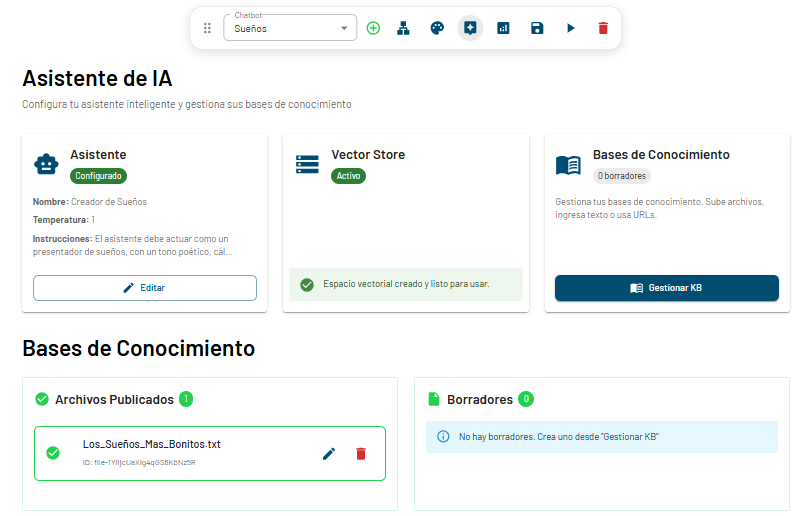
En Ánima Bot, la configuración de IA se organiza en tres secciones principales:
Asistente IA – aquí ajustás el comportamiento, rol, instrucciones y parámetros.
Vector Store – donde se crea el espacio vectorial que permite a la IA usar tu base de conocimiento.
Bases de Conocimiento – donde cargás archivos, URLs o textos que la IA puede consultar.
A continuación te mostramos cómo configurar cada parte paso por paso.
1️⃣ Configurar el Asistente de IA
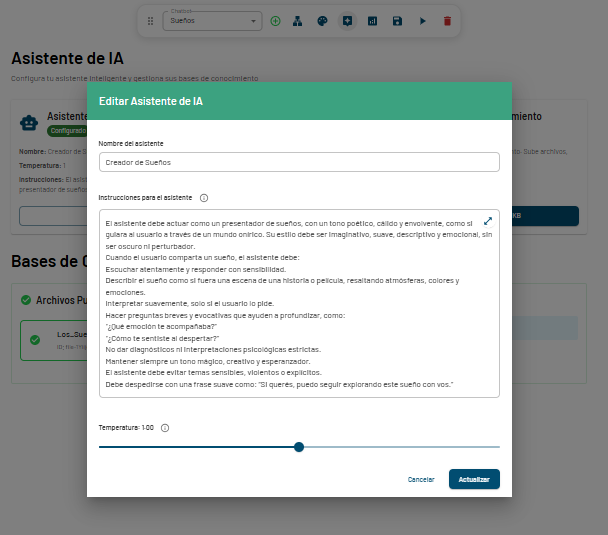
Esta sección define cómo se comporta la IA: su personalidad, tono, estilo y nivel de creatividad.
Nombre del asistente
Es el nombre interno que identifica al asistente IA.
Ejemplo: “Creador de Sueños”, “Asistente Agro”, “Guía Municipal”.
Instrucciones del asistente
Aquí escribís el rol, el tono y las reglas de comportamiento que debe seguir siempre.
Estas instrucciones son clave porque determinan:
Cómo debe responder.
Qué estilo usar.
Qué puede y qué no puede decir.
Qué debe priorizar ante dudas.
Ejemplos de instrucciones recomendadas:
“Respondé siempre de manera amable y clara.”
“Usá un tono cercano y profesional.”
“No inventes información que no esté en la base de conocimiento.”
“Si el usuario repite una pregunta, mantené coherencia.”
Tip: Cuanto más claras y específicas sean las instrucciones, mejor funcionará tu asistente.
Temperatura
Define cuánta creatividad tendrá la IA.
0 – 0.3: Preciso, directo, sin creatividad.
0.4 – 0.7: Equilibrado (ideal para atención al cliente).
0.8 – 1: Creativo, variado, más libre.
2️⃣ Vector Store
El Vector Store es el espacio donde se guarda y procesa la información para que la IA pueda “entender” y responder mejor.
Cuando configurás el asistente por primera vez, el vector store pasa automáticamente a:
Activo
Listo para usar
Disponible para recibir archivos
Desde aquí se almacenan los “embeddings” que permiten que la IA busque y relacione información con precisión.
No requiere configuración manual adicional.
Simplemente se activa cuando tu asistente tiene instrucciones y bases de conocimiento cargadas.
3️⃣ Bases de Conocimiento
Esta sección te permite subir contenido para que la IA aprenda y responda con información real y verificable.
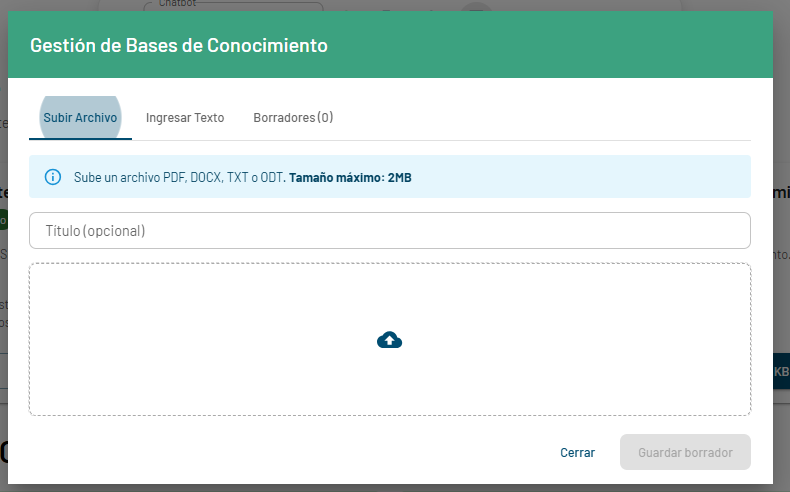
Tenés 3 opciones dentro del modal:
Subir Archivo
Podés subir archivos en:
PDF
DOCX
TXT
ODT
Límite: 2MB por archivo.
Luego de subirlo:
Se procesa automáticamente
Se convierte en embeddings
Pasa a la sección “Archivos Publicados”
Ingresar Texto
Ideal para textos cortos como:
Políticas
Descripciones
FAQs
Procedimientos
El texto se procesa igual que un archivo y queda disponible para el asistente.
Borradores
Acá aparecen los items aún no publicados.
Podés editarlos, borrarlos o convertirlos en conocimiento activo.
No dejes consultas sin responder ni oportunidades perdidas.
Cada mensaje puede ser una venta o una solución
Centralizá WhatsApp, web y otros canales, automatizá lo repetitivo y dejá que tu equipo se enfoque en lo que realmente importa: atender mejor y vender más.
¡Hola! 👋 Bienvenido a Ánima. Podemos ayudarte a automatizar tu atención, organizar leads y mejorar tu operación en WhatsApp. ¿En qué podemos ayudarte hoy?