

Consola de agentes humanos.
La consola de agentes es el espacio desde donde los operadores pueden gestionar conversaciones derivadas desde un chatbot o canal conectado, responder mensajes, consultar información del contacto y cerrar la atención cuando el caso está resuelto.
1. Cómo acceder a la consola
1. Iniciar sesión en Ánima.
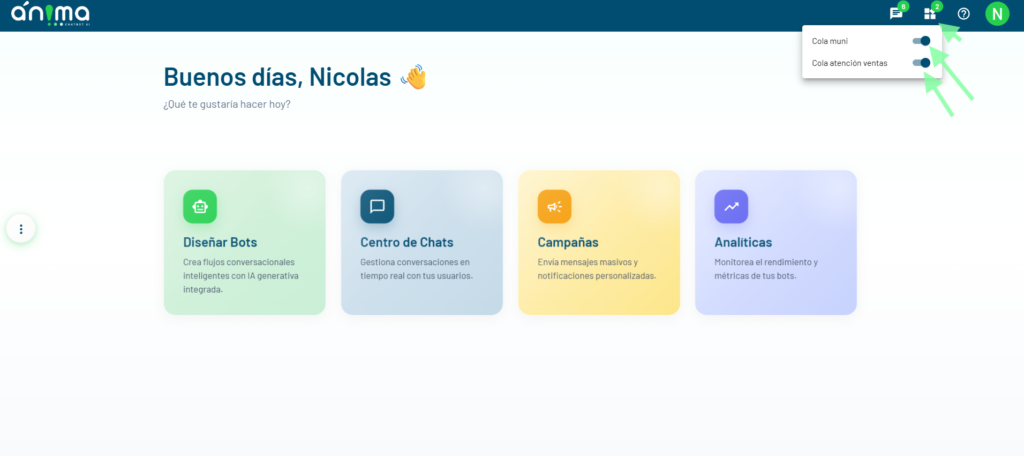
2. Verificar si el agente está conectado o disponible para recibir conversaciones y también si están suscriptos a las colas de atención correspondientes.
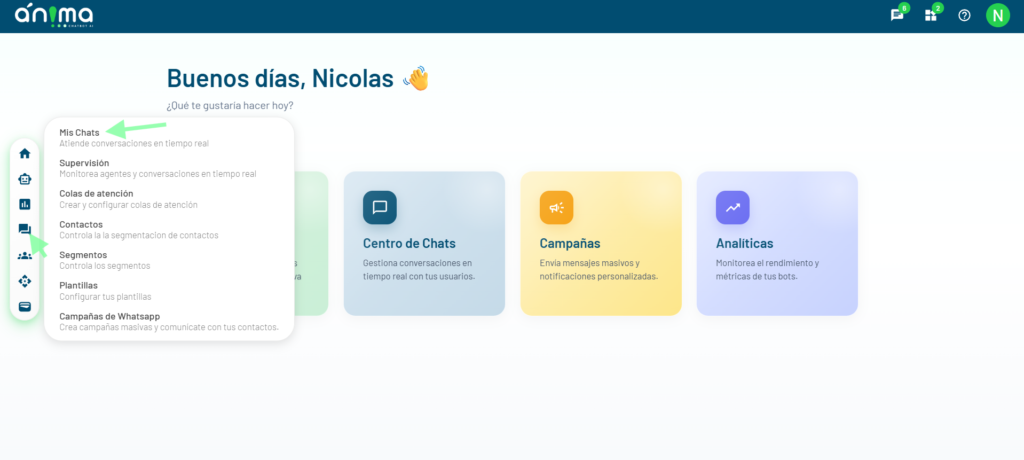
3. Ingresar al módulo de conversaciones.
2. Guía de acciones en la consola de agentes.
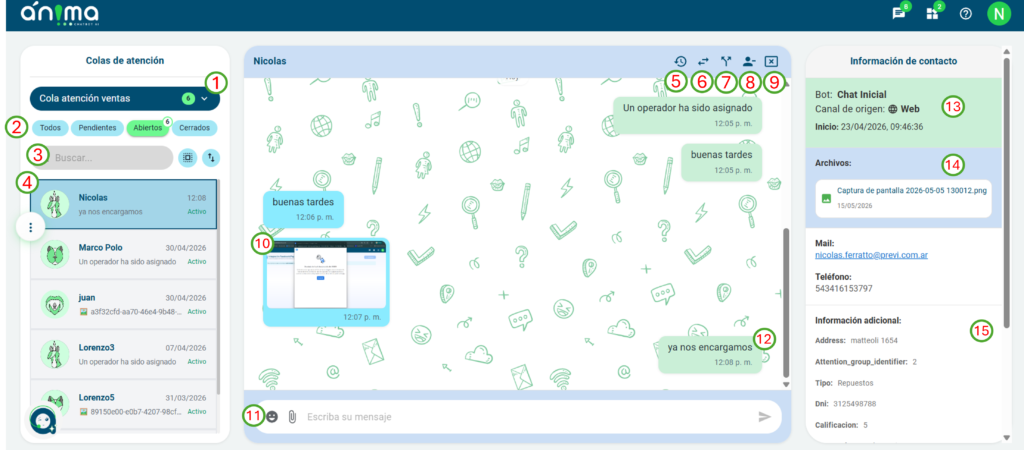
1. Selector de colas de agentes. Desde aquí puedes seleccionar la cola de agente a la cual quieres ver los mensajes pendientes.
2. Filtros de estados de las conversaciones. De esta manera podemos ver solo las pendientes, abiertas, cerradas, o todas.
3. En esta sección podemos buscar por palabras dentro del texto de las conversaciones. También es posible filtrar por canal y ordenar con los iconos de la derecha del buscador.
4. En esta sección podemos ver todos los chats. Cada chat puede estar pendiente o por tomar. Es posible poder ver el nombre o teléfono, el ultimo mensaje y la hora.
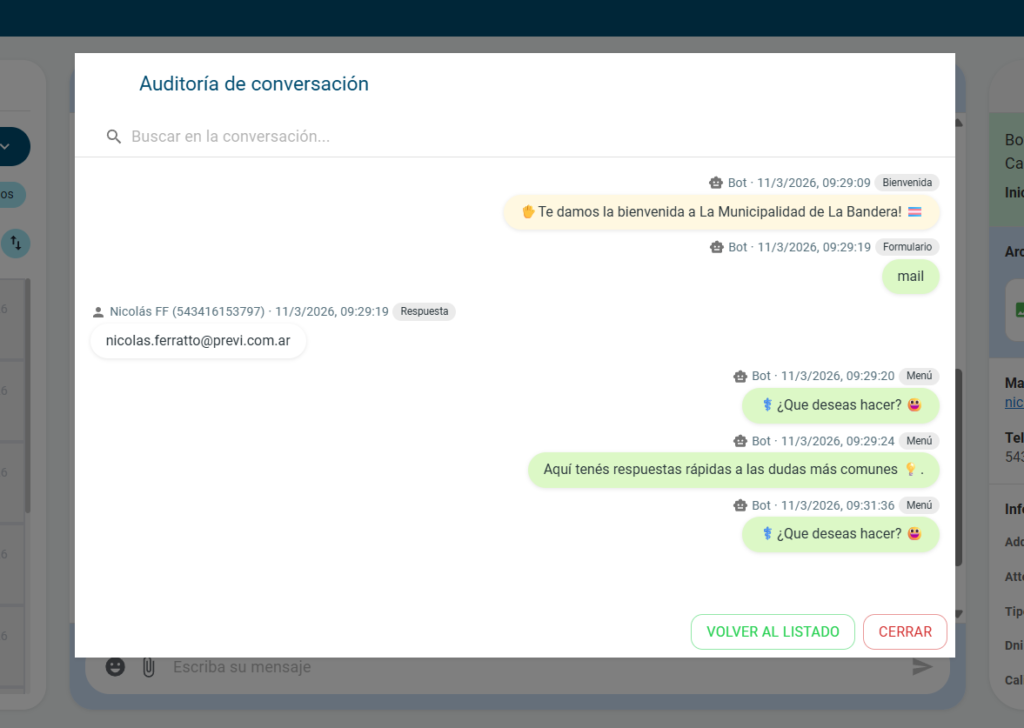
5. Historial de conversaciones anteriores.
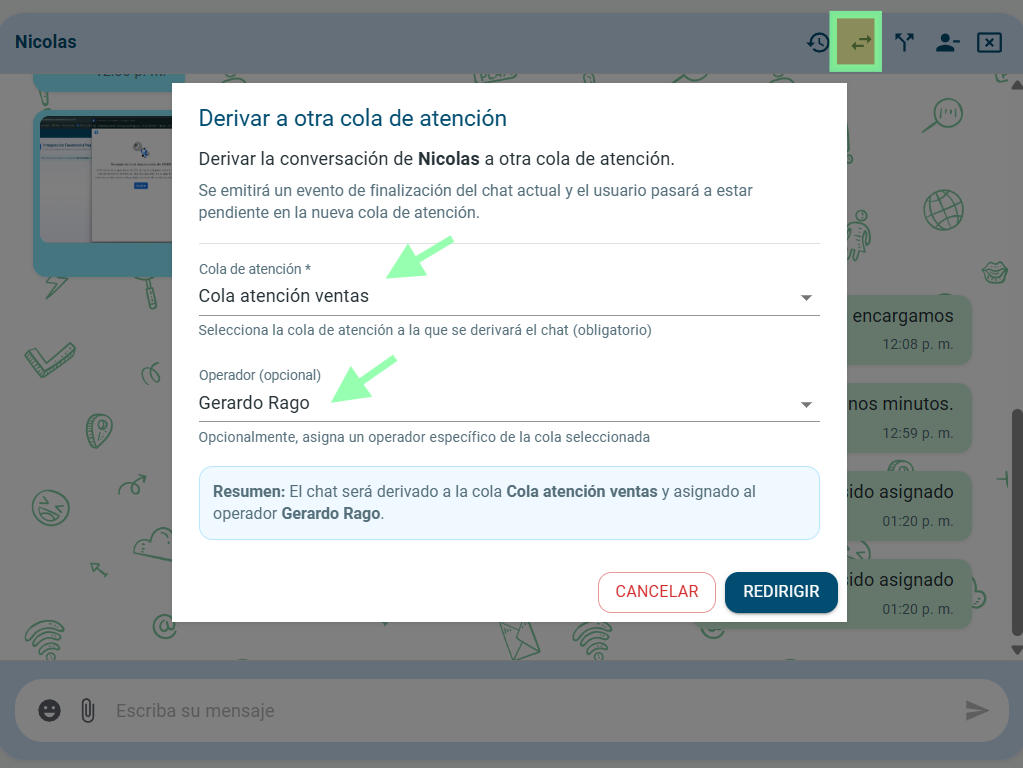
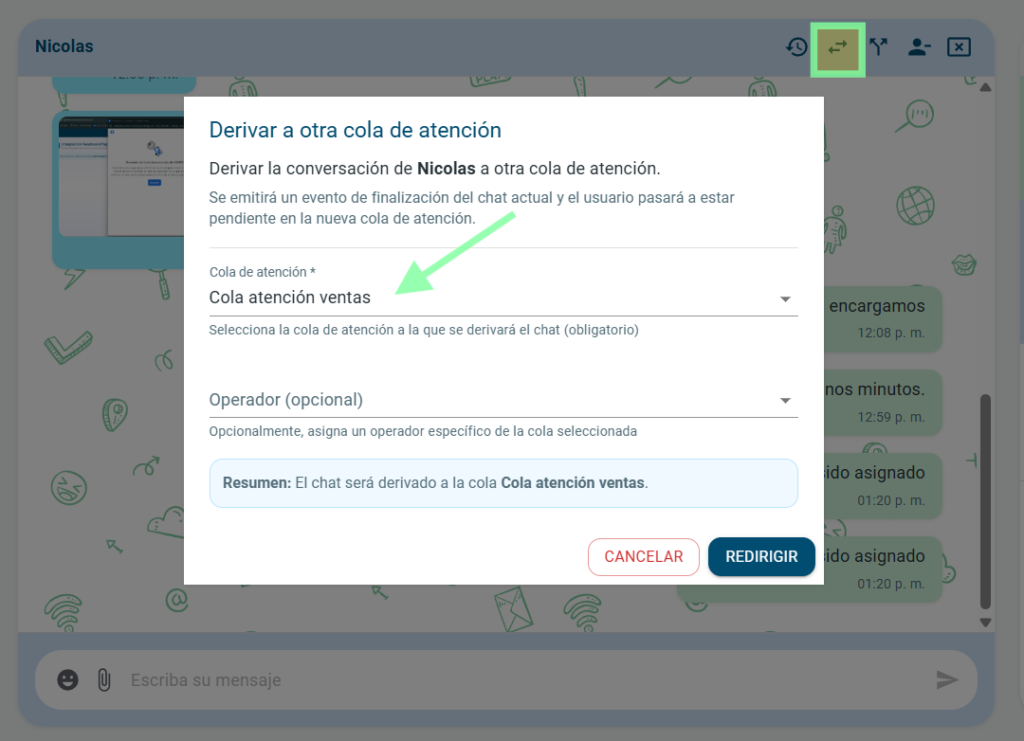
6. Derivar a otra cola de atención y/o operador.
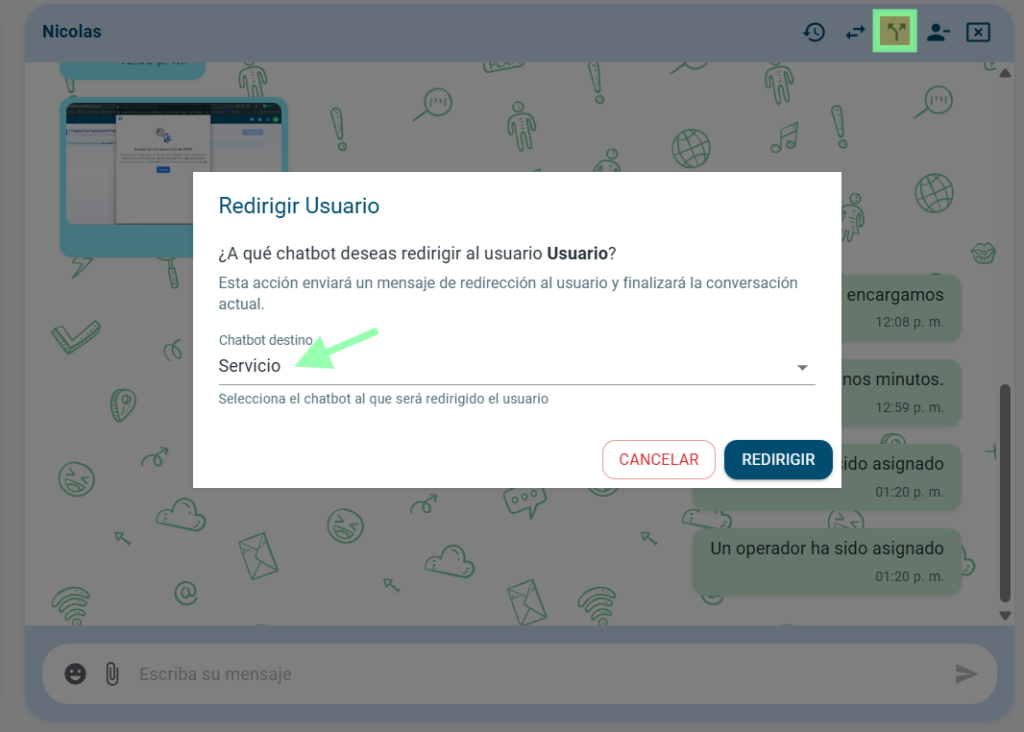
7. Derivar a otro chatbot. Es posible derivar a otros o al mismo chatbot.
8. Desasignar chatbot. Esto lo vuelve a dejar en pendiente para que otro operador lo pueda tomar. Queda en la misma cola a la que ingresó.
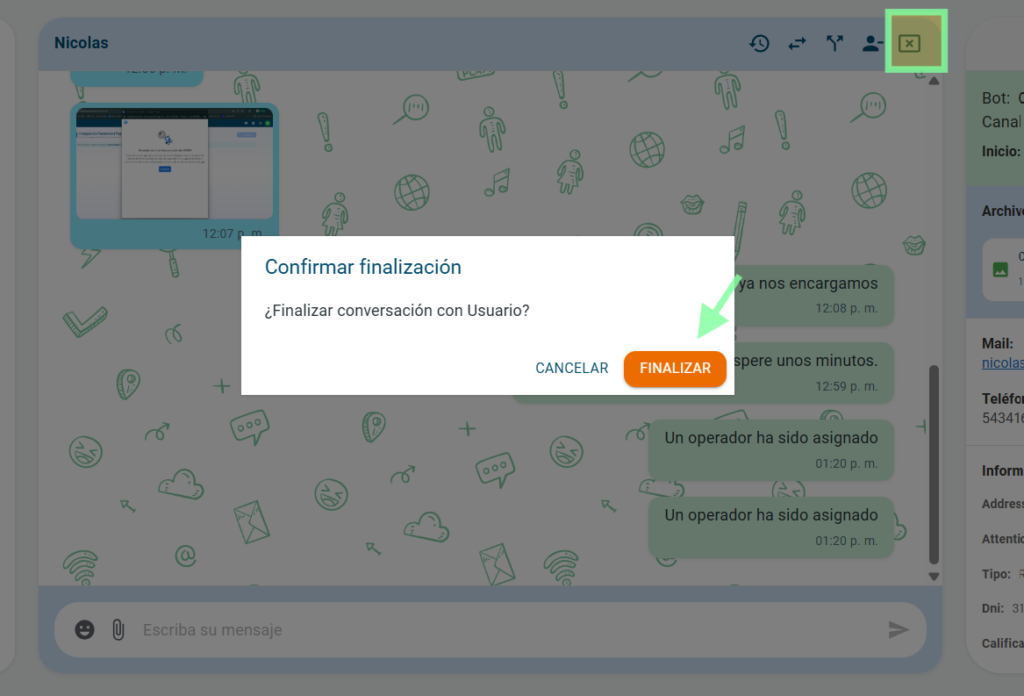
9. Finalizar el chat. Finaliza la conversación cerrada.
10. Mensajes del usuario.
11. Caja de escritura de texto, envío de emoticones, y archivos adjuntos.
12. Mensajes del operador.
13. Datos generales de la conversación.
14. Archivos compartidos durante las conversaciones.
15. Datos asociados a ese contacto. Se capturan a través del chatbot o importación.
La consola de agentes permite recibir, gestionar y contestar todas las conversaciones. Permitiendo conversar en contexto en una sola pantalla.
3. Cómo tomar una conversación.
Paso a paso:
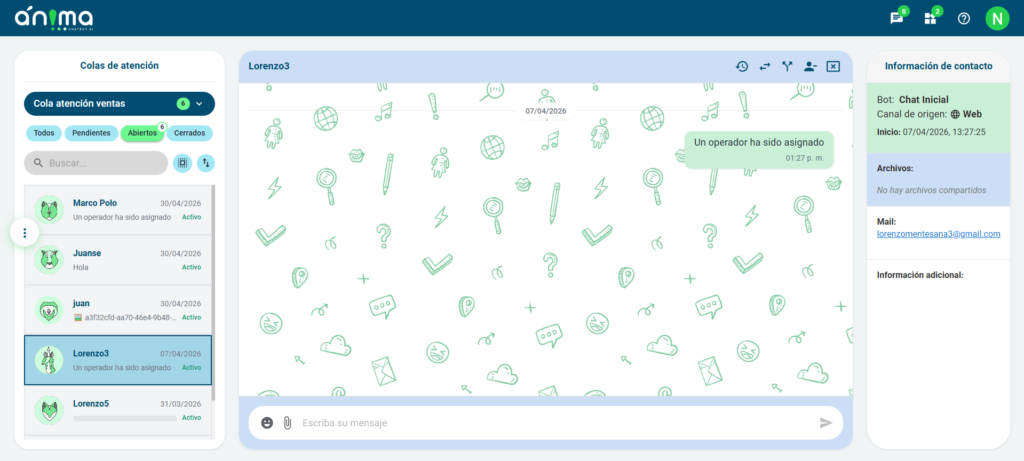
1. Identificar una conversación pendiente. Se pueden ver en color verde.
2. Hacer clic en la conversación para tomarla.
3. Confirmar que la conversación pasa a estado activa.
4. Comenzar a responder desde el panel de chat.
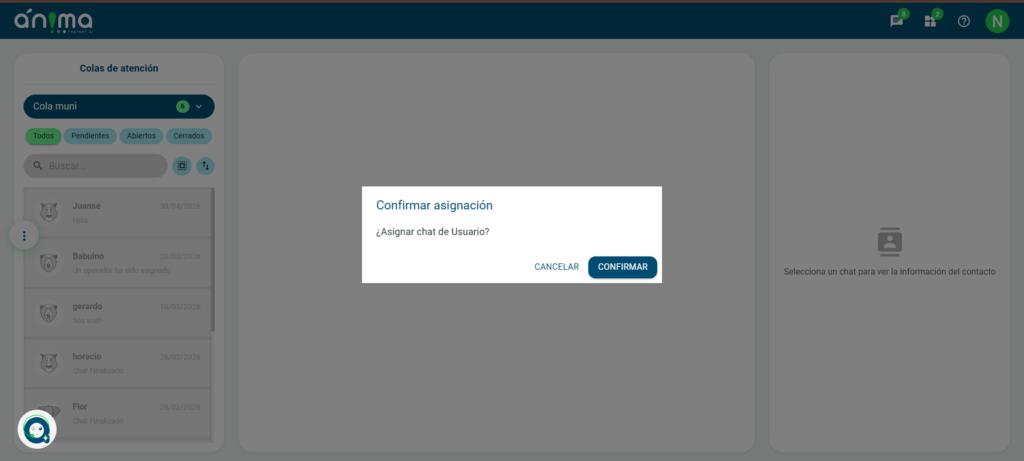
Podemos ver el dialogo de confirmación de la toma de conversación.
4. Cómo responder mensajes
Uso del campo de escritura.
Envío de mensajes.
Lectura del historial previo.
Diferencia entre mensajes del usuario, del chatbot y del agente.
5. Cómo enviar y recibir archivos
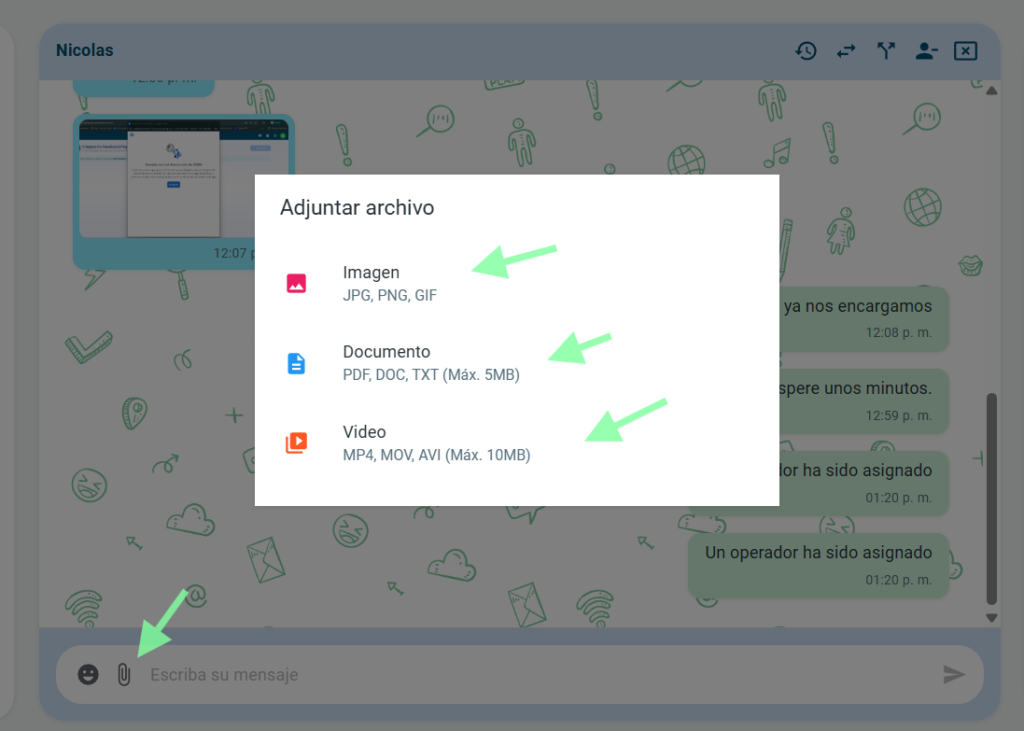
1. Presionar el icono del clip para adjuntar, archivos, imágenes o videos.
Imágenes.
PDF.
Word.
TXT.
Videos.
Los documentos, se muestran como ícono o enlace de descarga. Las imágenes, pueden verse directamente en el chat.
6. Cómo transferir o derivar una conversación
1. El caso corresponde a otro agente: Presionar el botón de “derivar a otra cola de atención” y luego elegir la cola y el operador correspondiente para derivarla.
2. El caso debe continuar en otra cola de atención.
3. El usuario debe ser atendido desde otro chatbot.
7. Cómo finalizar una conversación
Verificar que el caso esté resuelto.
Informar al usuario que se cerrará la atención.
Usar la opción “Finalizar conversación”.
Confirmar el cierre.
Revisar que la conversación quede en estado cerrada o completada. Se visualiza griseada.
Los chats completados pueden mantenerse visibles en la interfaz para consulta posterior.
8. Como visualizar el historial de conversaciones anteriores.
1. Presionar el botón de historial.
2. En caso de habar mas de una conversación anterior, seleccionar la correspondiente.
3. Visualizar la conversación con toda la información correspondiente.
9. Preguntas frecuentes
¿Por qué no veo conversaciones pendientes?
Los motivos son varios:
1. No estas suscripto a la cola de atención.
2. Puede que la conversación esté asignada o ya la haya tomado otro agente.
3. No existen conversaciones nuevas en pendiente.
¿Puedo enviar videos?
Si, podes hacerlo con limite de tamaño.
¿Dónde veo los datos del contacto?
Se pueden ver el la seccion derecha de la consola de agentes.
¿Qué pasa si el usuario deja de responder?
Se puede finalizar la conversación o esperar al cierre automatico tras 24 horas.


