¿Que estas buscando?
Aprendé paso a paso cómo diseñar flujos de conversación que combinan estructura, variables e inteligencia artificial para ofrecer experiencias únicas.
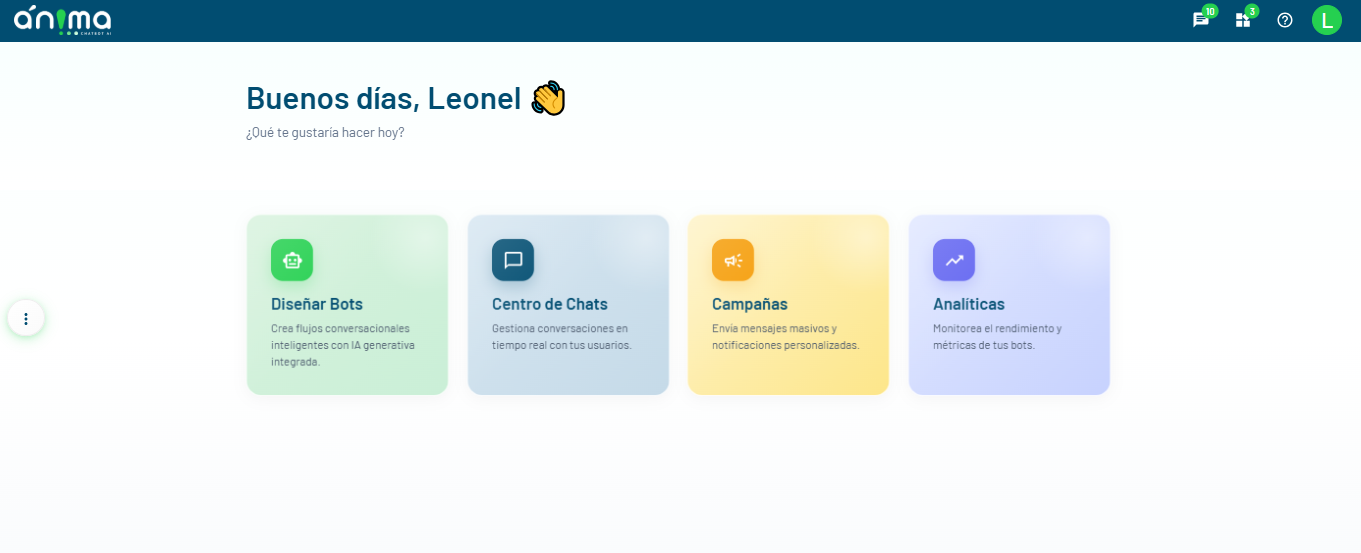
1️⃣ Entrá al módulo “Diseñar Bots”
Desde el panel principal, seleccioná la opción Diseñar Bots.
Ahí podrás crear, editar y administrar todos tus bots activos.
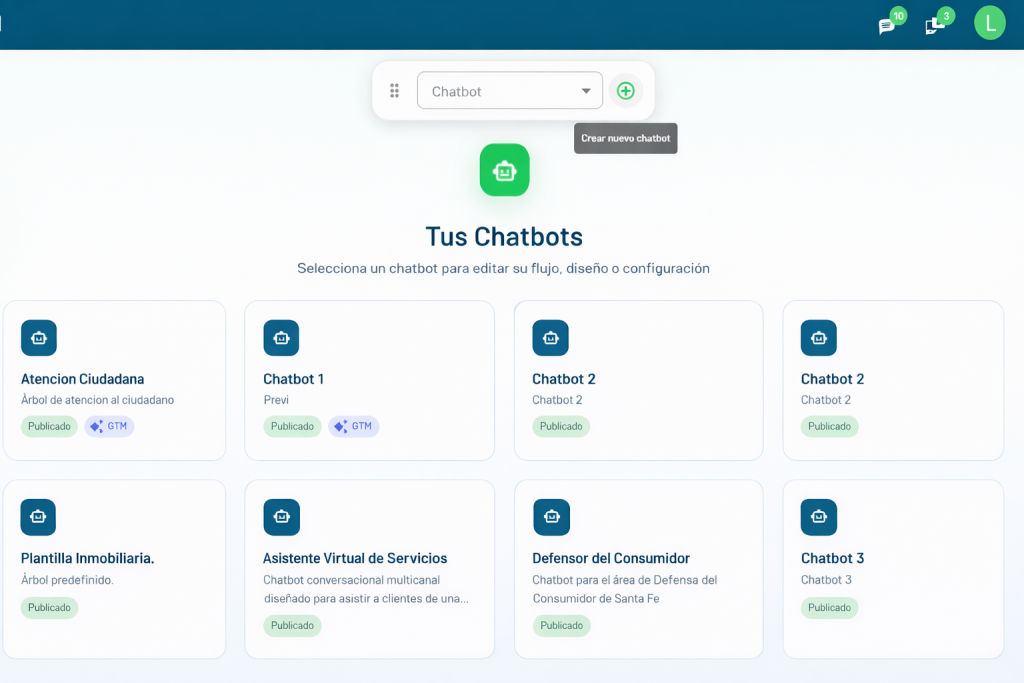
2️⃣ Creá un nuevo chatbot
En la barra superior, hacé clic en el botón ➕ (Crear nuevo chatbot).
3️⃣ Completá la información del chatbot
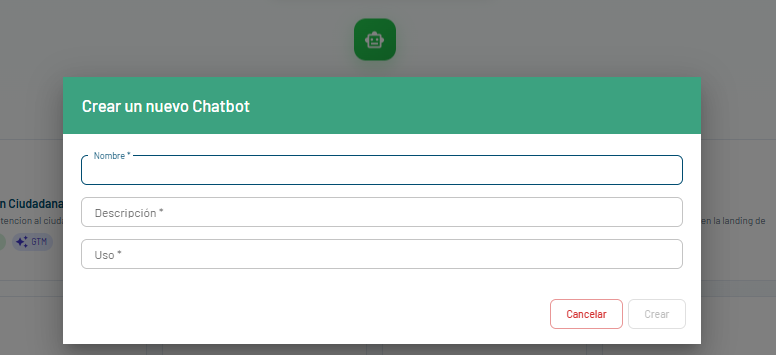
Después de hacer clic en ➕ (Crear nuevo chatbot), se abrirá una ventana donde definís los datos principales del bot:
- Nombre: cómo se llamará tu chatbot dentro de la plataforma.
- Descripción: un resumen breve de su función o propósito.
- Uso: canal o tipo de aplicación (por ejemplo: atención ciudadana, ecommerce, reclamos, etc.).
Estos campos ayudan a identificar y organizar tus bots, y definen la “personalidad general” del árbol antes de empezar a construir la conversación.
Finalizá haciendo clic en Crear.
4️⃣ Comenzá a armar el árbol conversacional
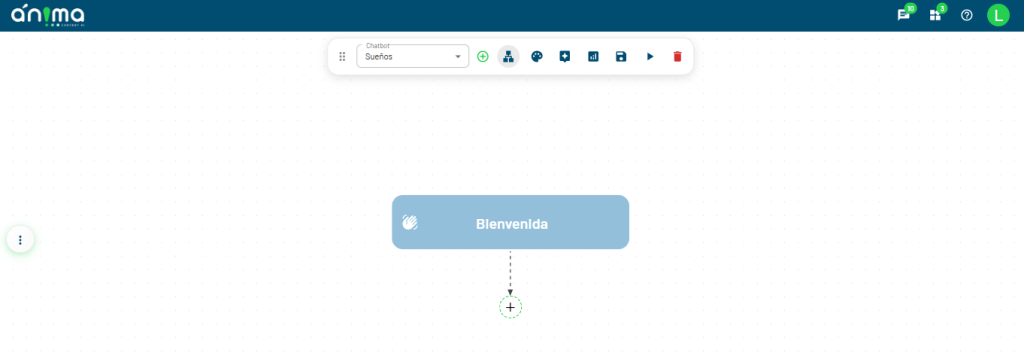
Después de crear el chatbot, la plataforma genera automáticamente el primer nodo del flujo, llamado “Bienvenida”.
Este nodo inicial es el punto de entrada de toda la conversación.
A partir de él podés empezar a construir tu árbol:
- Hacé clic en el botón ➕ que aparece debajo del nodo.
- Elegí el tipo de nodo que querés agregar (mensaje, menú, acción, condición, etc.).
- Cada nodo nuevo se conectará como “hijo” del anterior, formando tu estructura conversacional.
Este será el comienzo del flujo que guiará al usuario dentro del chatbot.
4️⃣ Completá el nodo “Bienvenida”
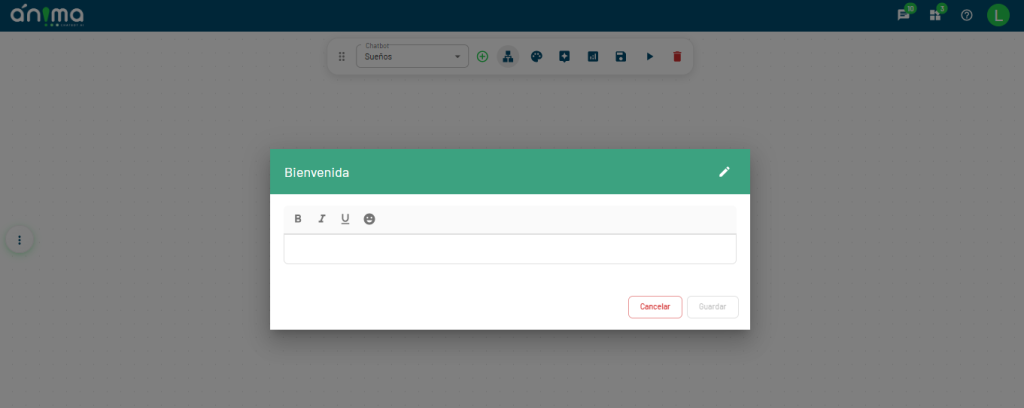
Al crear el chatbot, la plataforma genera automáticamente el primer nodo del flujo: Bienvenida.
Este nodo es el mensaje inicial que verá el usuario cuando inicie la conversación.
Al hacer clic sobre el nodo, se abre el editor donde podés completar:
🔹 Título del nodo
Es el nombre interno del nodo.
Recomendación: mantené un nombre simple y claro (ej.: Bienvenida, Inicio, Saludo inicial).
🔹 Contenido del mensaje
En el cuadro de texto escribí lo que el bot dirá al usuario cuando comience la conversación.
Podés usar:
- Texto en negrita, cursiva o subrayado
- Emojis
- Links
- Formato enriquecido según lo necesites
Ejemplo:
👉 “¡Hola! 👋 Soy el asistente virtual. Estoy acá para ayudarte. ¿Qué necesitás hacer hoy?”
Cuando termines, hacé clic en Guardar para confirmar los cambios.
5️⃣ Agregá el siguiente paso del flujo
Una vez que tenés el nodo Bienvenida, el siguiente paso es continuar la conversación agregando un nuevo nodo debajo.
Para eso:
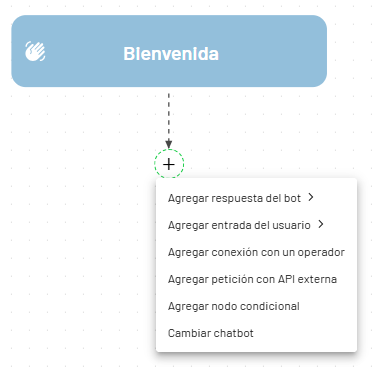
🟩 1. Hacé clic en el botón ➕ debajo de Bienvenida
Aparecerá un menú con diferentes tipos de nodos que podés crear.
Opciones disponibles
🗣️ A. Agregar respuesta del bot
Permite que el bot envíe un mensaje. Podés elegir entre:
- Texto
- Link
- Imagen
- Video
- Archivo
- Audio
Ideal si querés que el bot continúe hablando después del saludo.
🧑💬 B. Agregar entrada del usuario
Sirve cuando esperás que la persona elija o escriba algo.
Incluye:
- Lista de opciones
(un menú con botones seleccionables) - Variable (Formulario)
(para pedir datos como nombre, DNI, teléfono, email, etc.)
👩💼 C. Agregar conexión con un operador
Deriva la conversación a una persona real dentro del sistema.
🔗 D. Agregar petición con API externa
Permite consultar o enviar datos a otro sistema (solo para integraciones avanzadas).
🤖 E. Cambiar chatbot
Útil cuando querés saltar a otro bot dentro de tu cuenta.
6️⃣ Crear el primer menú del chatbot
Después del nodo Bienvenida, el siguiente paso es crear un menú que le permita al usuario elegir qué acción quiere realizar. Este tipo de nodo funciona como un distribuidor, ya que cada opción del menú lleva a un nuevo camino dentro del árbol conversacional.
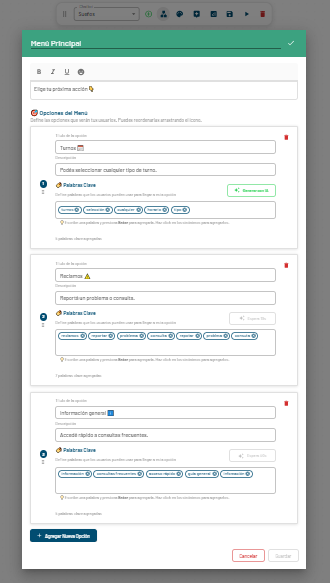
🔹 1) Escribir el mensaje del menú (texto superior)
Al crear el nodo, lo primero que verás es un espacio para escribir un mensaje.
Este texto no es un botón: es la introducción al menú.
Podés escribir algo como:
- Elegí tu próxima acción 👇
- ¿En qué puedo ayudarte hoy?
- Seleccioná una de las opciones disponibles:
Además, podés usar:
- Negrita
- Cursiva
- Subrayado
- Emojis 😀
Este mensaje es lo que verá el usuario antes de los botones.
🔹 2) Crear las opciones del menú (botones)
Debajo del mensaje, encontrarás la sección Opciones del Menú.
Aquí es donde se crean realmente los botones que verá el usuario.
Cada opción del menú tiene dos campos:
A) Título del botón
Es el nombre de la acción. Ejemplos:
- Turnos 📌
- Reclamos ⚠️
- Información general ℹ️
B) Descripción del botón
Un texto complementario opcional que aparece debajo del título. Ejemplos:
- Podés seleccionar cualquier tipo de turno.
- Reportá un problema o consulta.
- Accedé rápidamente a información útil.
Cuando agregás una opción, automáticamente se crea un nuevo nodo hijo debajo del menú. Ese nodo será el inicio del flujo para esa opción.
🔧 Cómo crearlo paso a paso
- Debajo del nodo Bienvenida, hacé clic en +.
- Seleccioná Agregar entrada del usuario → Lista de opciones.
- Escribí el mensaje principal del menú.
- En Opciones del Menú, creá tu primera opción:
- Título: Turnos
- Descripción: Podés seleccionar cualquier tipo de turno.
- Agregá más opciones con Agregar Nueva Opción si lo necesitás.
- Hacé clic en Guardar para confirmar.
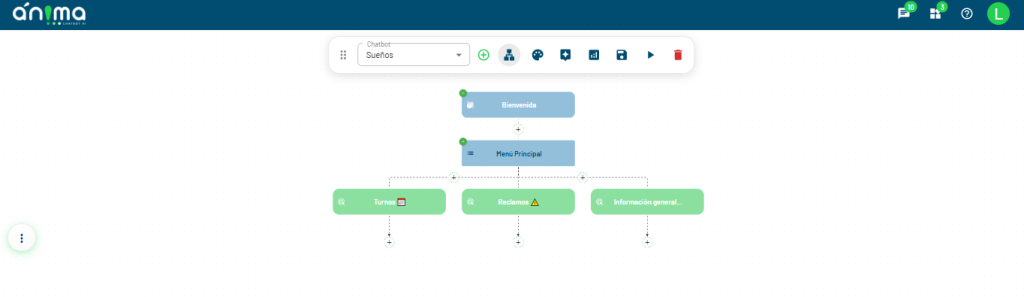
7️⃣ Visualizá tu primer árbol conversacional
Una vez que agregaste el nodo de Bienvenida, creaste el Menú principal y sumaste tus primeras opciones (botones), ya podés ver cómo empieza a formarse la estructura del chatbot.
En esta vista del lienzo vas a notar:
- El nodo de Bienvenida, que es el mensaje inicial del bot.
- El nodo Menú principal, que organiza las primeras decisiones del usuario.
- Los botones creados (por ejemplo: Turnos, Reclamos, Información general), cada uno como un nodo independiente al que después podrás agregarle más pasos.
Esta es la base del flujo conversacional.
A partir de acá vas a poder continuar expandiendo cada opción, conectando nuevos nodos y creando la lógica completa del chatbot según las necesidades de tu institución o negocio.
👉 Con estos pasos ya tenés armado el esqueleto principal del bot.
En los próximos artículos vamos a profundizar en:
- Los distintos tipos de nodos (texto, imágenes, formularios, API, operadores, etc.).
- Buenas prácticas para diseñar conversaciones.
- Cómo integrar IA para respuestas inteligentes.
¡Ya diste los primeros pasos esenciales! 🚀🤖